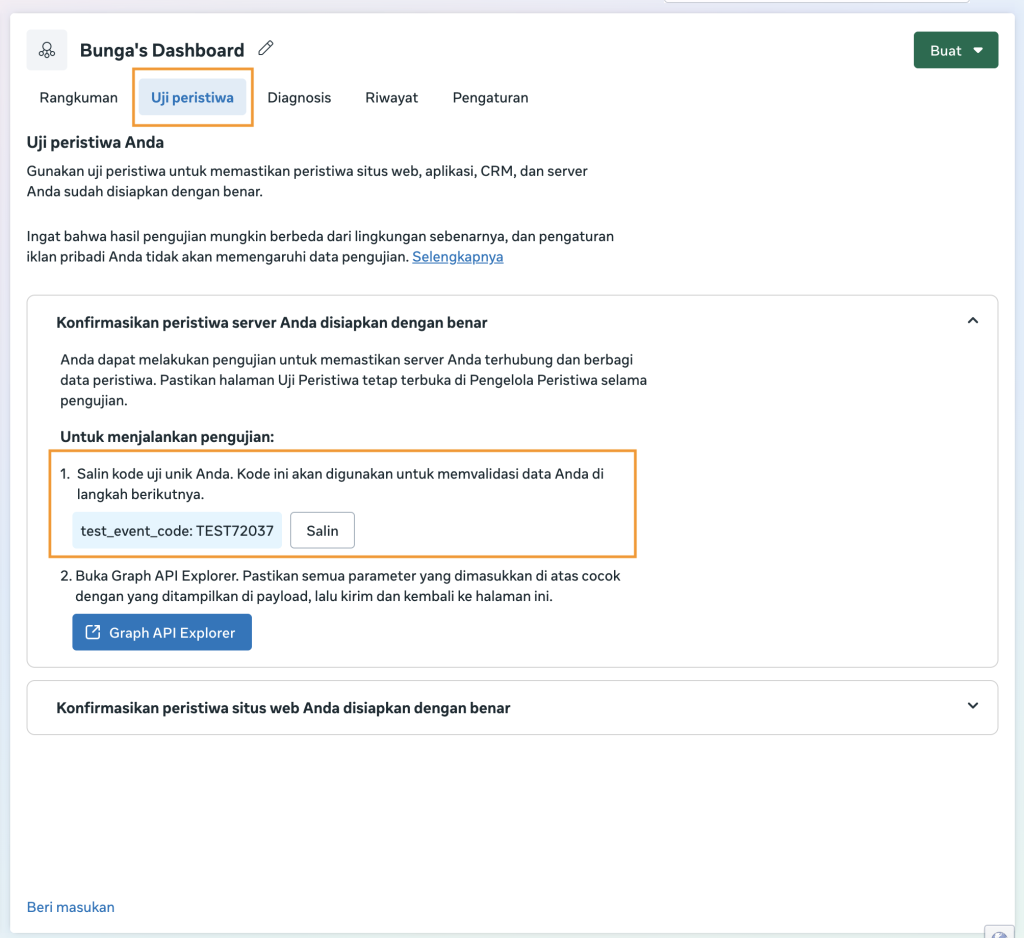
Panduan ini dibuat untuk membantu proses pengisian dan pengaturan Meta Event. Melalui pengaturan ini, sistem lembaga dapat mengirim data aktivitas website ke Meta menggunakan Facebook Pixel dan Conversions API. Di dalam panduan ini, setiap langkah dijelaskan secara sederhana agar mudah diikuti, termasuk penjelasan singkat mengenai data yang perlu diisi dan pengaturannya.
1. Facebook Pixel
Facebook Pixel digunakan untuk mengenali aktivitas di website lembaga. Pada kolom Facebook Pixel, masukkan Pixel ID yang telah dibuat sebelumnya.
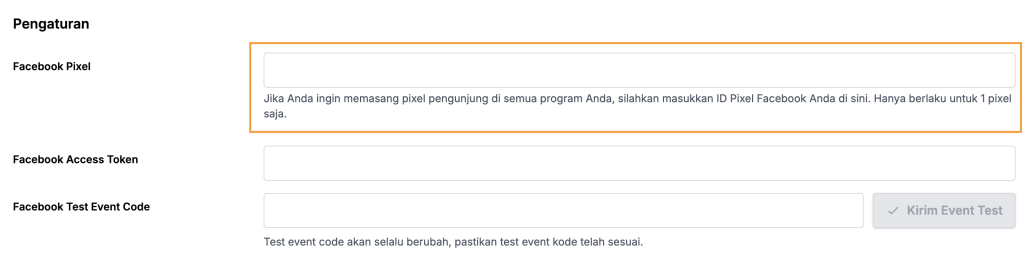
Pixel ID dapat dilihat melalui menu:
Meta Business Manager → Events Manager → Dataset

Catatan:
Gunakan 1 Pixel untuk 1 lembaga agar data aktivitas tidak tercampur.
2. Menyiapkan Conversions API
Conversions API adalah cara agar Meta bisa menerima data aktivitas dari sistem tanpa bergantung pada browser pengguna.
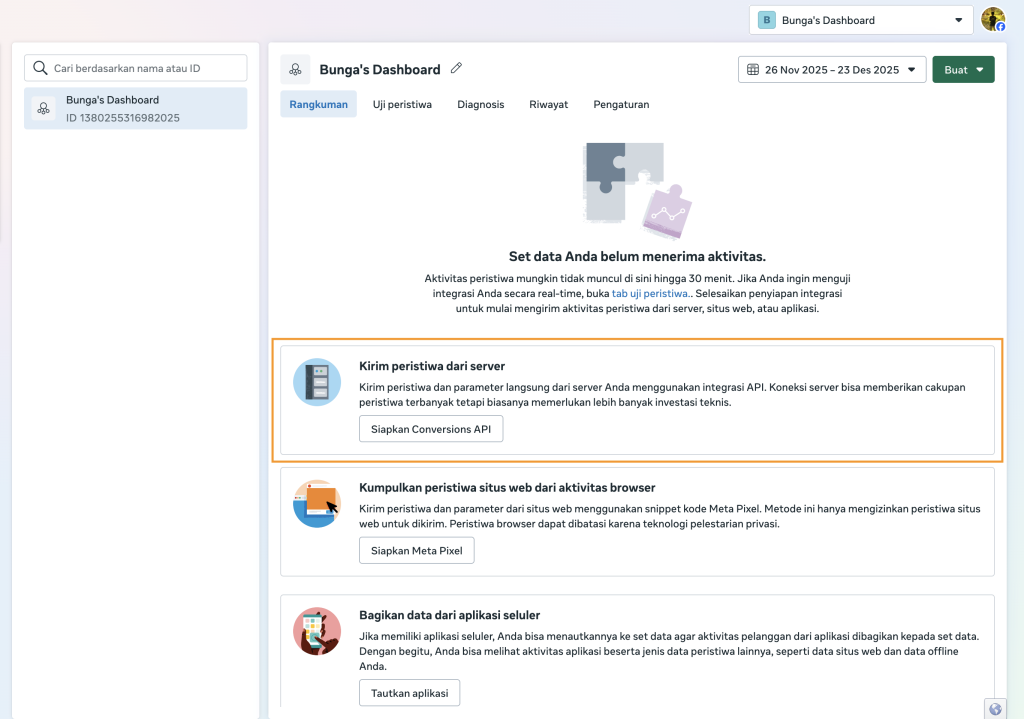
Langkah 1: Pilih Kirim Peristiwa dari Server
Pastikan Anda berada di tab Rangkuman (Overview). Di halaman Rangkuman, akan muncul beberapa pilihan cara pengiriman data, pilih Kirim peristiwa dari server dan klik tombol Siapkan Conversions API
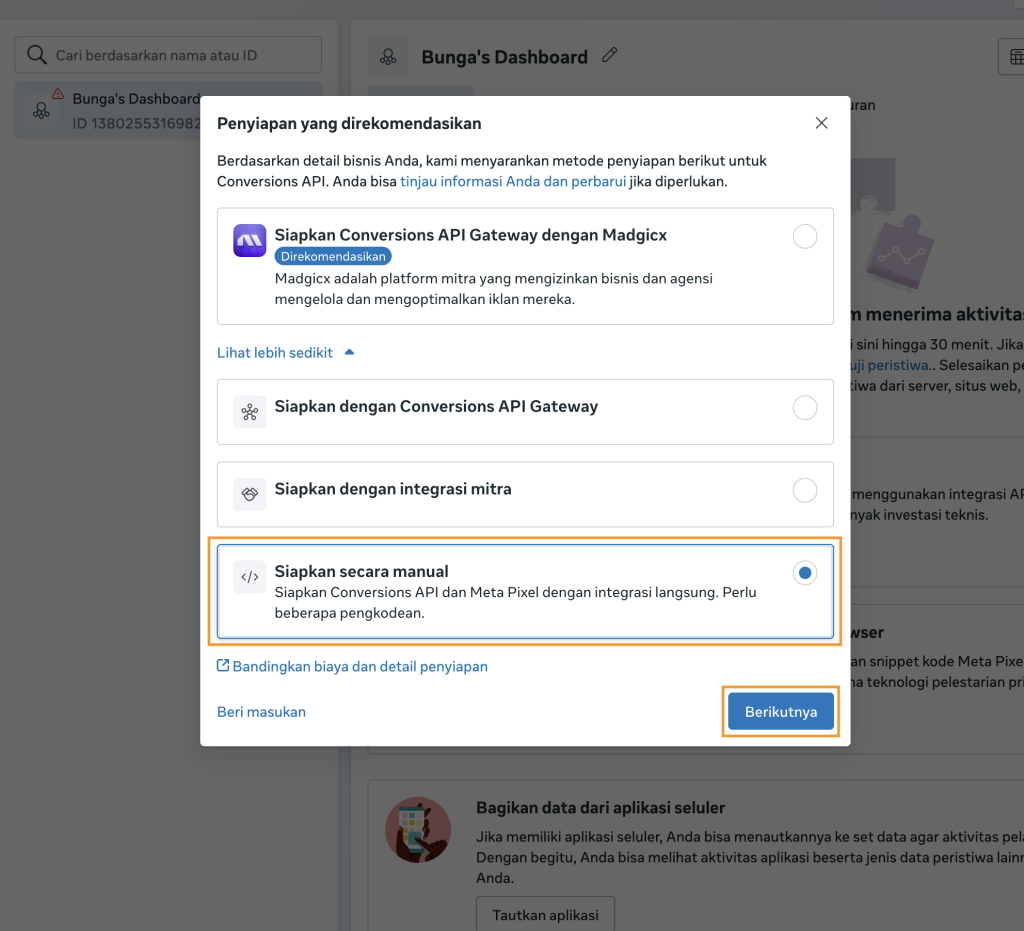
Langkah 2: Pilih Cara Penyiapan
Meta akan menampilkan beberapa opsi penyiapan. Pilih: Siapkan secara manual. Opsi ini dipilih karena pengaturan dilakukan langsung di sistem, bukan lewat aplikasi pihak ketiga.
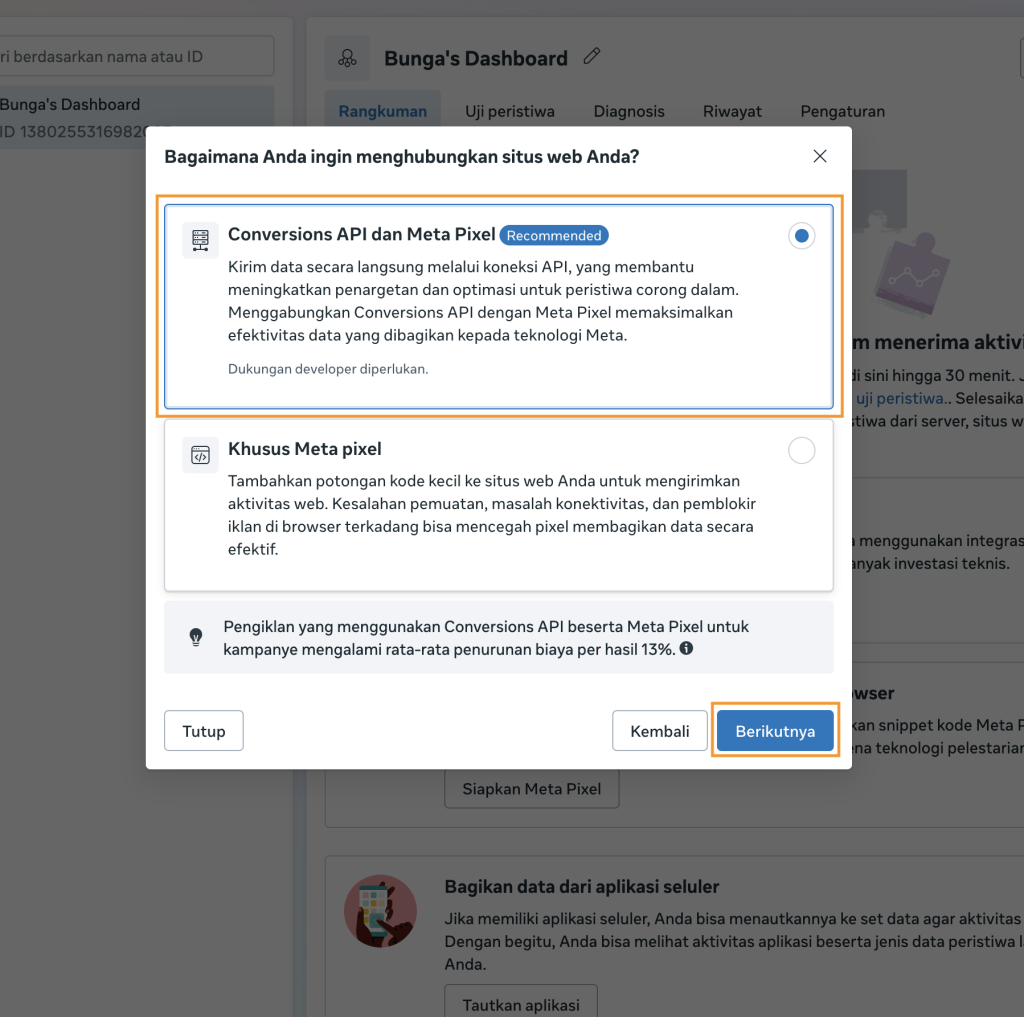
Langkah 3: Pilih Cara Menghubungkan Situs Web
Selanjutnya, Meta akan menanyakan bagaimana situs web terhubung ke Meta. Pilih: Conversions API dan Meta Pixel (Recommended)
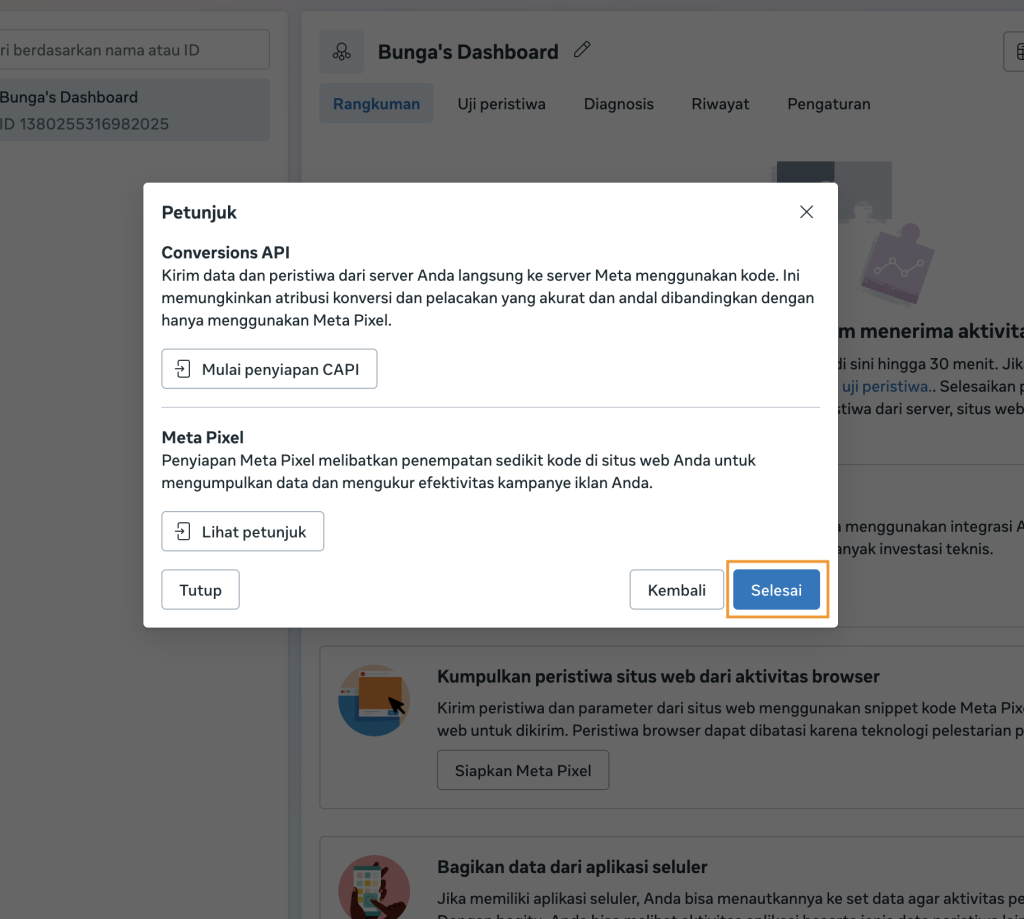
Langkah 5: Selesai.
Meta akan menampilkan halaman petunjuk. Klik Selesai.
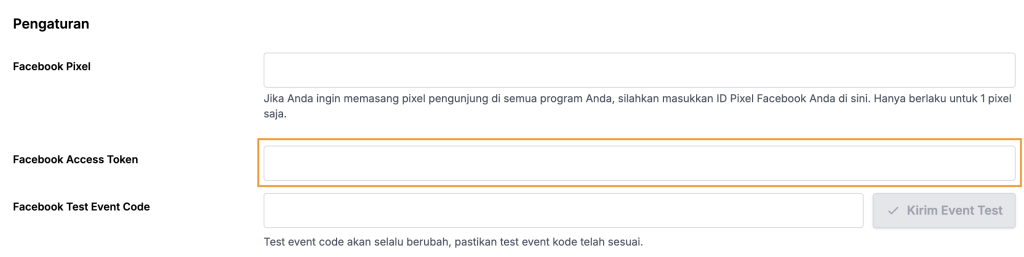
3. Facebook Access Token
Facebook Access Token adalah kunci rahasia yang mengizinkan sistem lembaga mengirim data ke Meta melalui Conversions API. Isi kolom Facebook Access Token dengan token yang di-generate dari Meta.
Access Token dibuat melalui:
Events Manager → Dataset → Settings → Conversions API → Generate Access Token
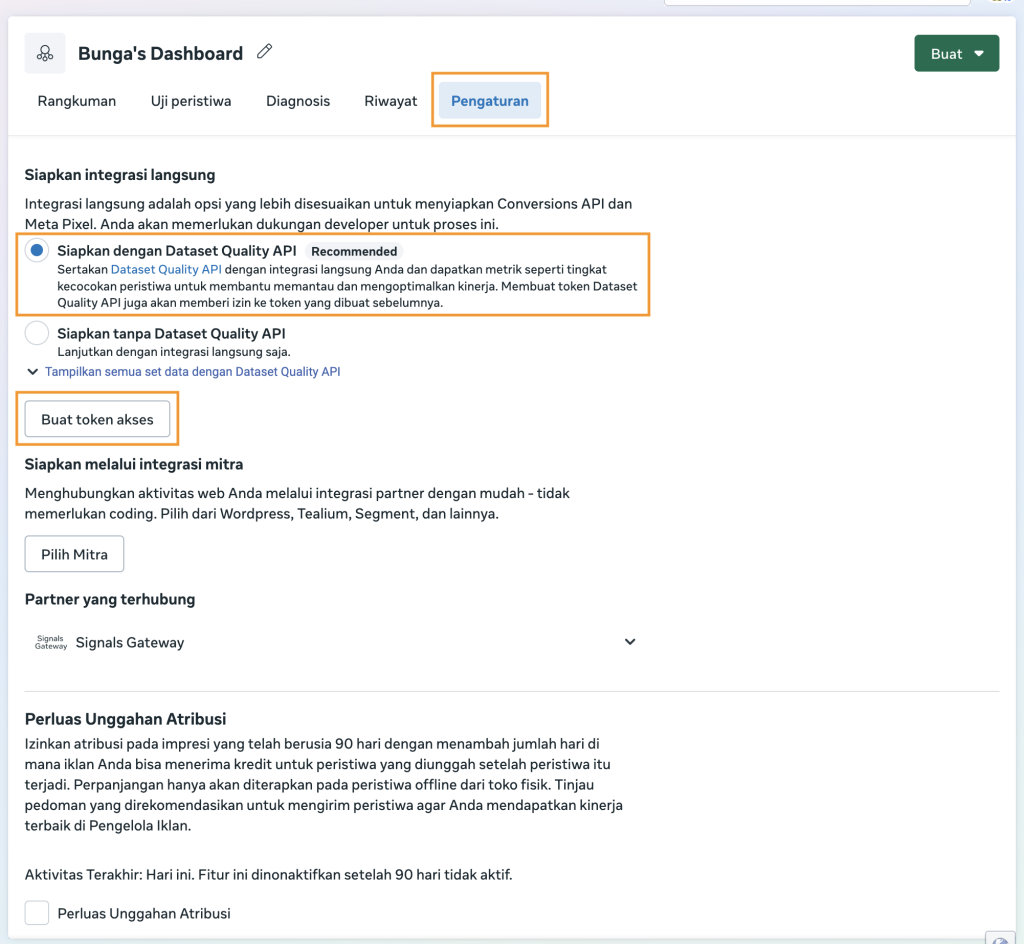
Langkah 1: Siapkan integrasi langsung
Gulirkan halaman Pengaturan (Settings) hingga menemukan bagian Siapkan integrasi langsung, lalu pilih opsi Siapkan dengan Dataset Quality API (Recommended) dan klik Buat Akses Token (Generate Access Token).
Langkah 2: Pilih set Pixel
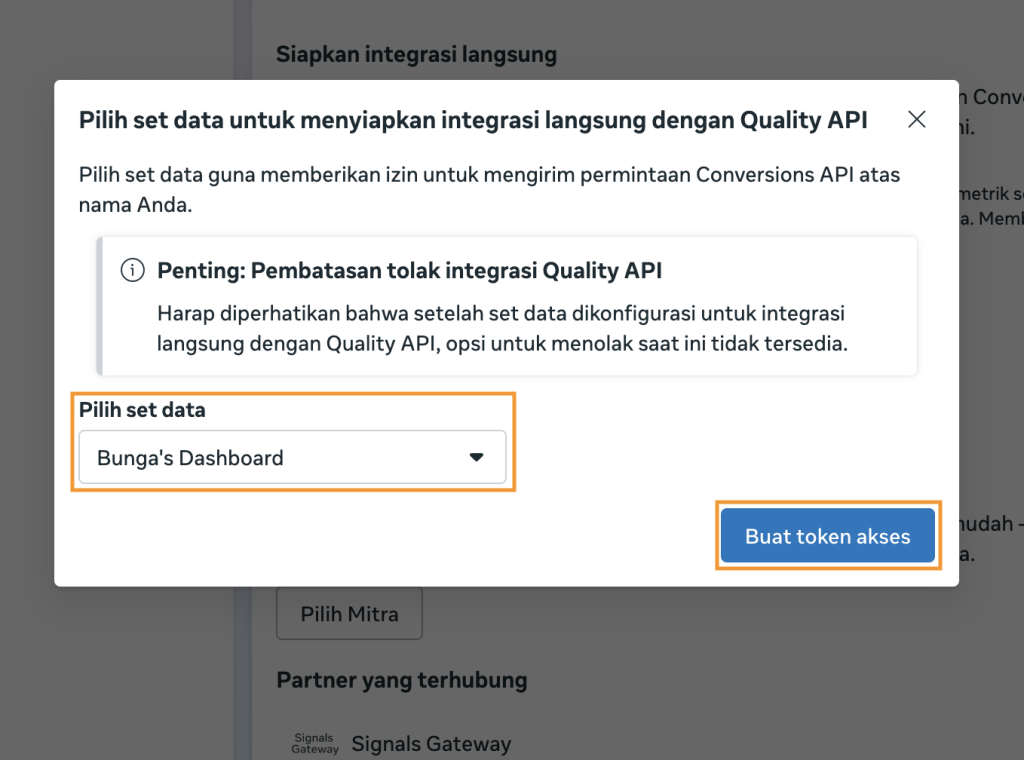
Sesuaikan pemilihan dataset Pixel yang sebelumnya sudah digunakan di Facebook Pixel dan klik Buat Akses Token (Generate Access Token).
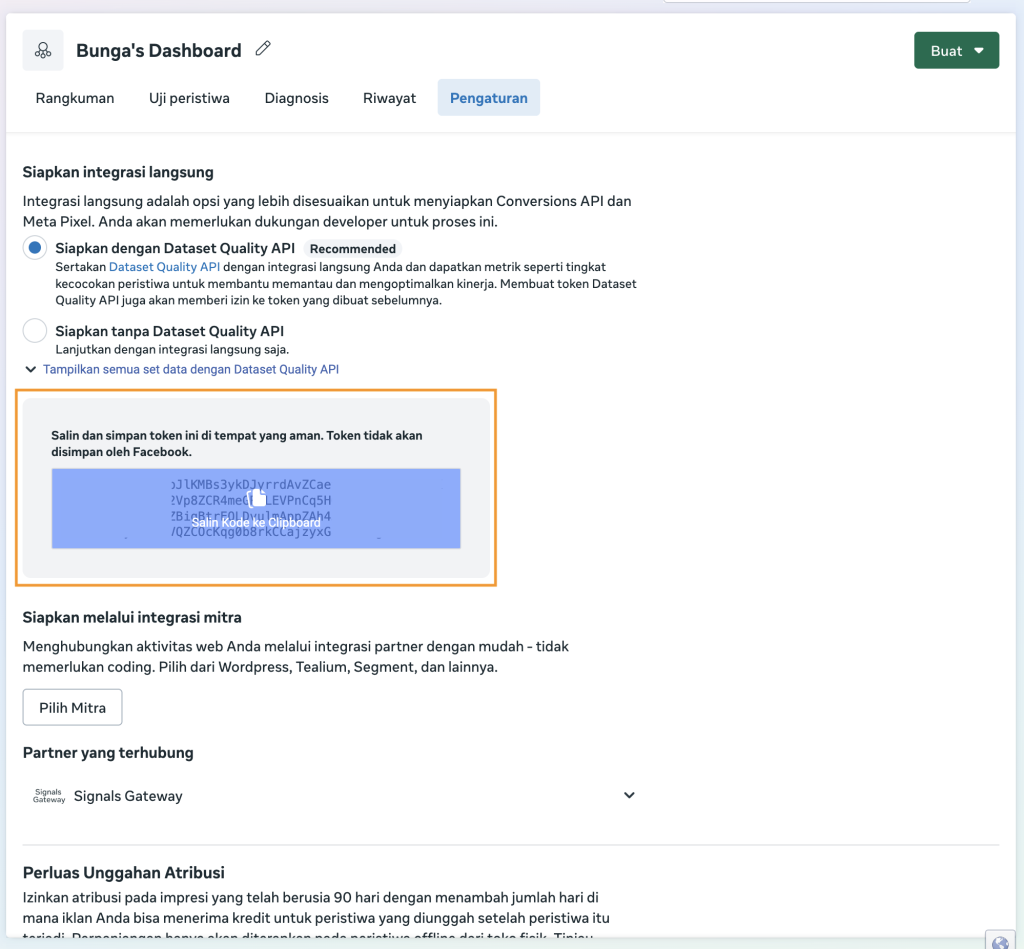
Langkah 3: Salin Akses Token
Salin dan simpan token ditempat yang aman. Access Token cukup dibuat sekali.
4. Facebook Test Event Code
Test Event Code digunakan untuk menguji pengiriman event sebelum sistem digunakan secara aktif. Isi kolom Facebook Test Event Code dengan kode yang diberikan Meta.
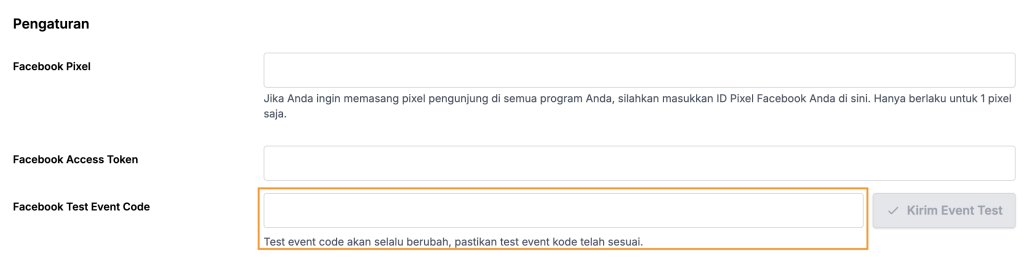
Test Event Code dapat dilihat melalui: Events Manager → Dataset → Test Events (Uji Peristiwa)